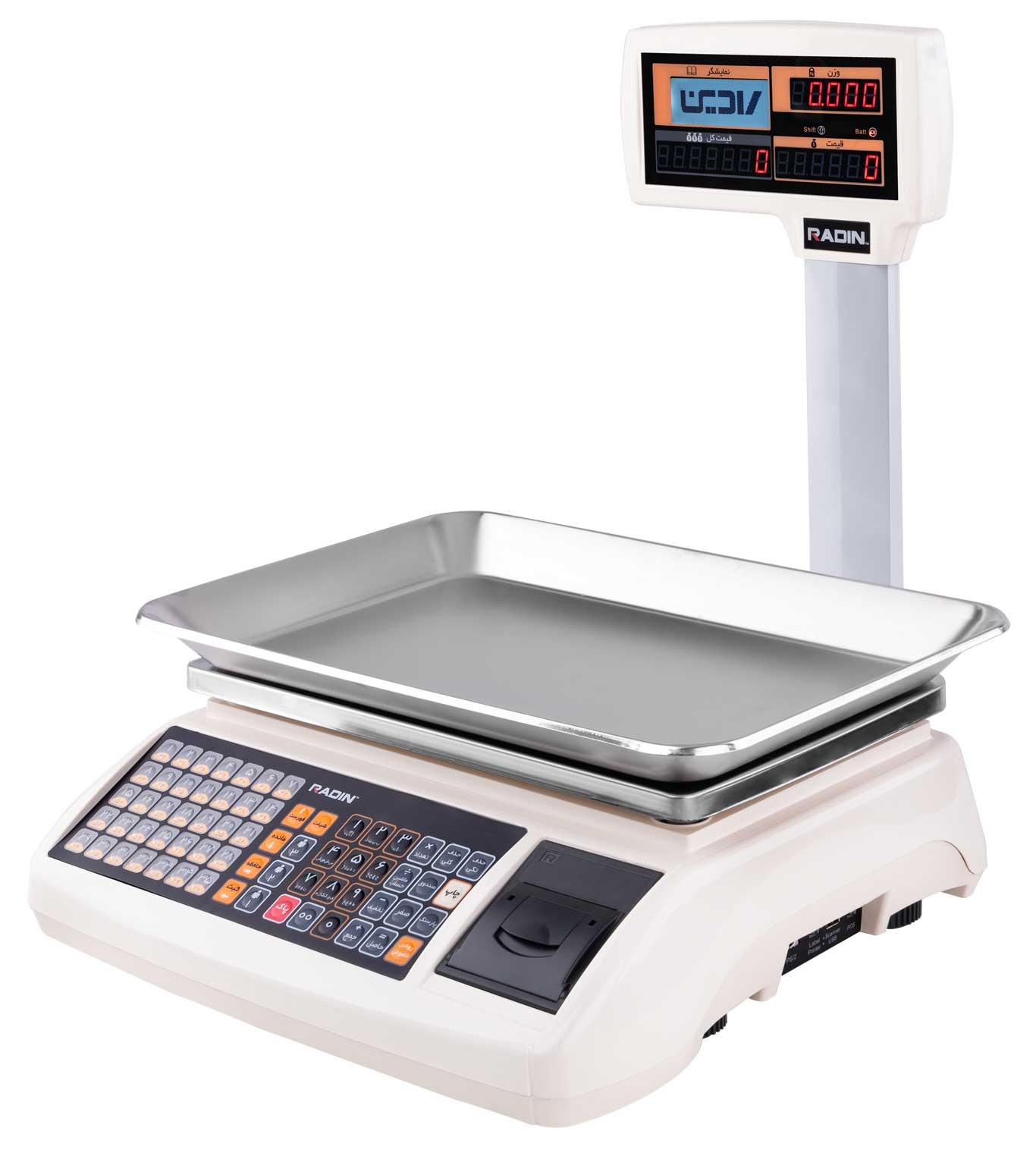
ترازو رادین 6700 و 8800 + اتصال ترازو به نرم افزار حسابداری نوین پرداز (راهنمای قدم به قدم)

در دنیای فروشگاه‌های مدرن، سرعت و دقت در ثبت اطلاعات فروش و وزن کالا نقش حیاتی دارد. ترازوی رادین به‌عنوان یک سیستم هوشمند، این امکان را فراهم می‌کند تا داده‌های وزن و قیمت کالاها به‌صورت آنلاین و بدون خطا به نرم‌افزار حسابداری نوین پرداز منتقل شوند. منظور از ارتباط آنلاین، انتقال مستقیم و لحظه‌ای اطلاعات ترازو به نرم‌افزار است، بدون نیاز به ورود دستی یا تأخیر زمانی، به‌طوری که هر تغییر در وزن یا قیمت کالا فوراً در سیستم ثبت می‌شود. اتصال صحیح ترازو به نرم‌افزار حسابداری نوین پرداز، نه‌تنها فرآیند ثبت فاکتورها را ساده می‌کند، بلکه به مدیریت دقیق‌تر انبار و گزارش‌گیری لحظه‌ای کمک شایانی می‌کند. این راهنما، مراحل نصب و پیکربندی ترازو و ایجاد ارتباط آن با نرم‌افزار را به صورت مرحله به مرحله توضیح می‌دهد تا کاربران بتوانند به سرعت و به راحتی سیستم فروش یکپارچه خود را راه‌اندازی نمایند.

ترازو رادین 6700 و 8800 + اتصال ترازو به نرم افزار حسابداری نوین پرداز (راهنمای قدم به قدم)

در دنیای فروشگاه‌های مدرن، سرعت و دقت در ثبت اطلاعات فروش و وزن کالا نقش حیاتی دارد. ترازوی رادین به‌عنوان یک سیستم هوشمند، این امکان را فراهم می‌کند تا داده‌های وزن و قیمت کالاها به‌صورت آنلاین و بدون خطا به نرم‌افزار حسابداری نوین پرداز منتقل شوند. منظور از ارتباط آنلاین، انتقال مستقیم و لحظه‌ای اطلاعات ترازو به نرم‌افزار است، بدون نیاز به ورود دستی یا تأخیر زمانی، به‌طوری که هر تغییر در وزن یا قیمت کالا فوراً در سیستم ثبت می‌شود. اتصال صحیح ترازو به نرم‌افزار حسابداری نوین پرداز، نه‌تنها فرآیند ثبت فاکتورها را ساده می‌کند، بلکه به مدیریت دقیق‌تر انبار و گزارش‌گیری لحظه‌ای کمک شایانی می‌کند. این راهنما، مراحل نصب و پیکربندی ترازو و ایجاد ارتباط آن با نرم‌افزار را به صورت مرحله به مرحله توضیح می‌دهد تا کاربران بتوانند به سرعت و به راحتی سیستم فروش یکپارچه خود را راه‌اندازی نمایند.

فهرست مطالب

بخش اول: معرفی ترازوی رادین 6700

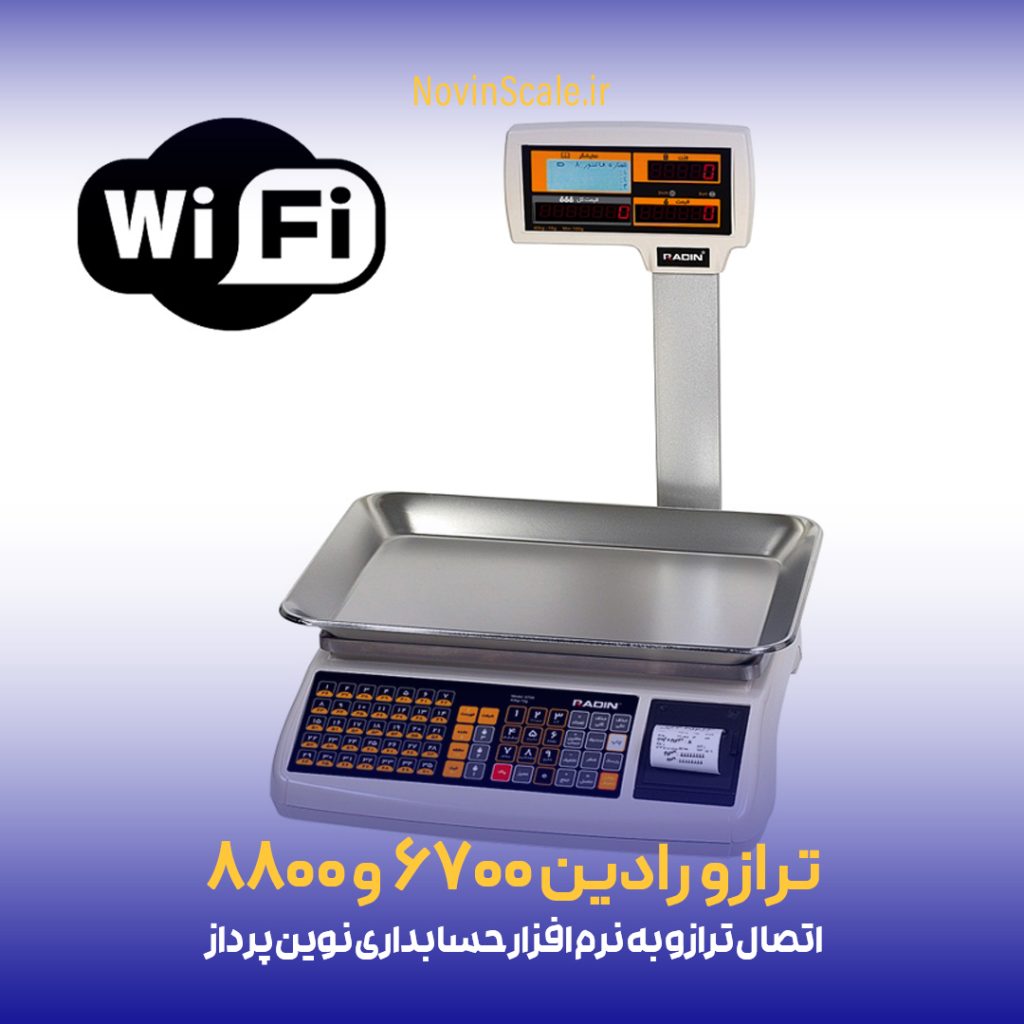
ترازوی رادین 6700 یکی از محبوب‌ترین ترازوهای فروشگاهی ایرانی است که به‌ویژه برای فروشگاه‌های حرفه‌ای، قنادی‌ها، آجیل و خشکبار و سوپرمارکت‌ها طراحی شده این ترازو به دلیل امکانات متنوع و کاربری ساده، گزینه‌ای مناسب برای کسب‌وکارهایی است که به دقت، سرعت و امکانات نرم‌افزاری اهمیت می‌دهند.

ویژگی های اصلی ترازوی رادین 6700

  • ظرفیت توزین تا ۴۰ کیلوگرم با دقت ۱ گرم (قابلیت تغییر دقت به ۲ و ۵ گرم)
  • کمینه وزن قابل اندازه‌گیری ۱۰۰ گرم
  • مجهز به چاپگر حرارتی داخلی برای صدور فاکتور، چاپ بارکد سطری و تجمیعی و تهیه گزارش‌های متنوع.
  • امکان اتصال به بارکدخوان، کارتخوان بانکی، کشوی پول، لیبل پرینتر و کامپیوتر از طریق پورت‌های متنوع (RS232، USB، RJ11، PS2)
  • صفحه کلید حرفه‌ای و مقاوم با قابلیت تعریف ۷۰ حافظه مستقیم و ۱۰۰ هزار حافظه غیرمستقیم برای ذخیره اطلاعات کالاها
  • نمایشگر دوطرفه (LED و LCD چهار خط)
  • برای نمایش اطلاعات به فروشنده و مشتری قابلیت سرویس‌دهی همزمان به
  • سه مشتری حافظه جانبی ۴ گیگابایتی برای نگهداری اطلاعات کالاها و فاکتورها تا ۶ ماه یا ۵۰۰ هزار فاکتور
  • امکان کار با باتری قابل شارژ در صورت قطع برق
  • سینی تمام استیل با امکان سفارش سینی لبه‌دار
  • بدنه مقاوم از جنس پلاستیک فشرده
  • سرعت چاپ فاکتور ۷۰ میلی‌متر بر ثانیه

مدل ها و تفاوت ها

ترازوی رادین 6700 در چند مدل عرضه می‌شود:

  • مدل پایهامکانات اصلی و چاپگر داخلی
  • 6700 پلاسدارای حافظه جانبی، نمایشگر LCD اضافه، قابلیت‌های ارتباطی بیشتر و امکانات نرم‌افزاری پیشرفته‌تر.
  • Wifi 6700: مشابه مدل پلاس اما با امکان اتصال بی‌سیم (WiFi) برای مدیریت ترازوها از راه دور.
  • مدل سیم‌کارتیقابلیت ارسال گزارش و مدیریت از راه دور با سیم‌کارت.

مدل‌های پلاس و WiFi نسبت به مدل پایه امکانات بیشتری مانند حافظه جانبی و نمایشگر LCD اضافه دارند. مدل WiFi تنها تفاوتش با پلاس، امکان اتصال بی‌سیم است.

کاربردها

این ترازو به دلیل امکانات ویژه، برای فروشگاه‌های بزرگ، قنادی‌ها، آجیل‌فروشی‌ها، پروتئین‌فروشی‌ها و سوپرمارکت‌های پرمشتری بسیار مناسب است و حتی می‌تواند جایگزین صندوق فروشگاهی شود.

جمع‌بندی مزایا

  • دقت و ظرفیت بالا
  • امکانات ارتباطی گسترده
  • حافظه بالا برای مدیریت کالا و فاکتورها
  • چاپگر داخلی با قابلیت چاپ بارکد و فاکتور
  • قابلیت کار با باتری و برق
  • طراحی زیبا و مقاوم
1

بخش دوم: تنظیمات ترازوی رادین برای اتصال به نرم افزار حسابداری نوین پرداز 6700 و 8800

تنظیم سریع ترازوهای 6700 و 8800 جهت اتصال به شبکه WIFI

این مرحله، نخستین گام برای راه‌اندازی اتصال ترازوهای رادین 6700 و 8800 به نرم‌افزار حسابداری نوین‌پرداز است. با دنبال کردن دقیق این مراحل، می‌توانید ترازوها را به مودم مجموعه متصل کرده و ارتباط پایدار با نرم‌ افزار برقرار کنید.

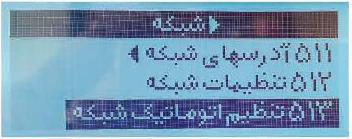
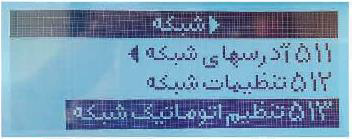
 کلید  5 را فشار دهید، سپس از بخش عددیِ سمت راست کیبورد (NumPad)، عدد 513 image 2026 03 02 133918895 را وارد نمایید.

7

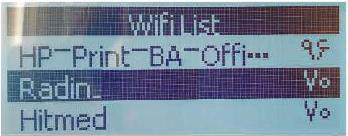
پس از جستجوی شبکه‌ ها و نمایش لیست WiFi، روی شبکه مورد نظر بروید و با فشردن کلید 8 ، آن را انتخاب نمایید.

9

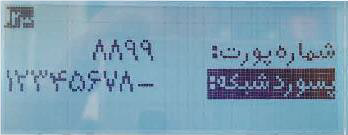
شماره پورت و رمز عبور شبکه را وارد کنید، سپس کلید 8 را فشار دهید تا تنظیمات ثبت شود.

نکته: رمز عبور شبکه صرفاً به‌ صورت عددی بوده و حداکثر شامل ۹ رقم است.
10

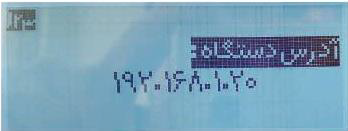
آدرسIPدستگاه را در این قسمت وارد کنید.  آدرس IP شامل چند عدد است که با نقطه از هم جدا شده‌اند (مثلاً: 192.168.1.10).
برای تایپ علامت نقطه (.) از کلید 13 استفاده کنید، و در آخر کلید 8 1 را بزنید.

نکته: رنج IP مودم‌ ها ممکن است متفاوت باشد؛ بنابراین آدرس IP ترازو را طوری تنظیم کنید که با رنج IP  مودم شما یکی باشد تا ارتباط برقرار شود.
14

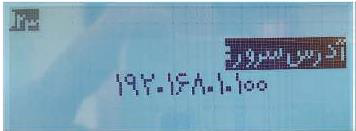
در این مرحله آدرس سرور (IP سرور) را وارد کنید و در آخر کلید 8 1 را بزنید.

نکته: این IP مربوط به سیستمی است که ترازو اطلاعات را به آن ارسال می‌کند؛ پس IP سیستم را حتماً به‌ صورت ثابت تنظیم کنید.

15

بعد از اینکه LCD ترازو شکل زیر را نشان داد، برای بارگذاری تنظیمات انجام شده کلید 11 روی کیبورد را بزنید.

12

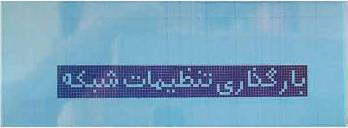
پس از مشاهده عکس زیر منتطر بمانید تا تنظیمات بر روی ترازو بارگذاری شود.

16

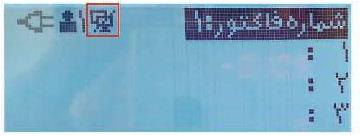
بعد از چند ثانیه بر روی نمایشگر LCD  علامت شبکه به شکل زیر ظاهر می شود. در این حالت ترازو به شبکه وصل است ولی هنوز به برنامه وصل نشده است.

نکته: اگر هیچ شبکه‌ای نمایش داده نشد یا با پیام خطا روبه‌رو شدید، احتمال دارد دستگاه از نظر سخت‌افزاری مشکل داشته باشد و باید بررسی شود.
اگر شبکه‌ها نمایش داده شدند اما بعد از وارد کردن تنظیمات، علامت شبکه ظاهر نشد، رمز عبور شبکه را دوباره بررسی و به ‌درستی وارد نمایید.

17

تنظیمات سرویس رادین

برای راه اندازی ترازوی رادین و ارتباط آن با نرم افزار حسابداری نوین پرداز ابتدا باید سرویس مربوط به ترازوی رادین نصب را نماییم.
نیازمندی های نصب این سرویس:

  • Net Framework 4.8 Or Higher
  • SQL Server 2022
2

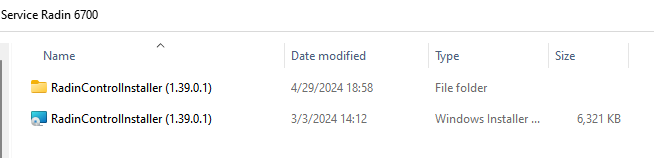
برای نصب نرم افزار رادین ابتدا برنامه موجود در پوشه سرویس رادین را نصب نمایید.

(توجه داشته باشید این مراحل باید توسط تیم پشتیبانی رادین انجام شود اما برای سرعت بخشیدن امکان انجام این کار توسط تیم فنی و پشتیبانی نوین پرداز هم امکان پذیر می باشد.)

بعد از نصب نرم افزار رادین، شما بایستی تنظیمات مربوط به راه اندازی و ارسال اطلاعات به ترازو را انجام دهید.

3

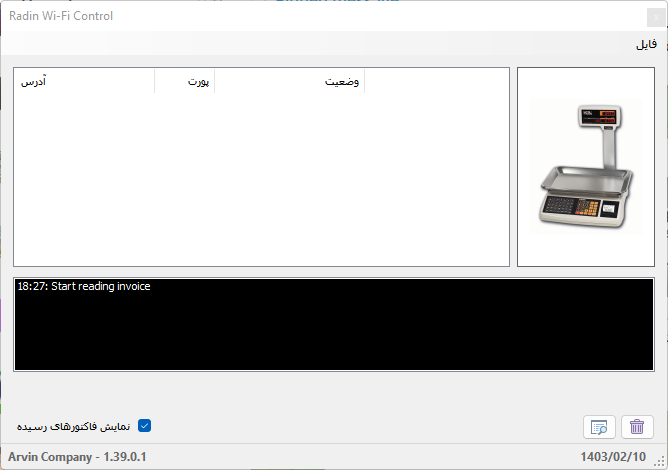
با استفاه از برنامه Radin Control تنظیمات ساخت دیتابیس مربوط به رادین را انجام دهید.

  1. ساخت database  
  2. تعریف پورت ارتباطی
  3. انتخاب فعال/غیرفعال بودن برنامه (بعد از اجرای سیستم عامل به طور اتوماتیک اجرا می شود)
18

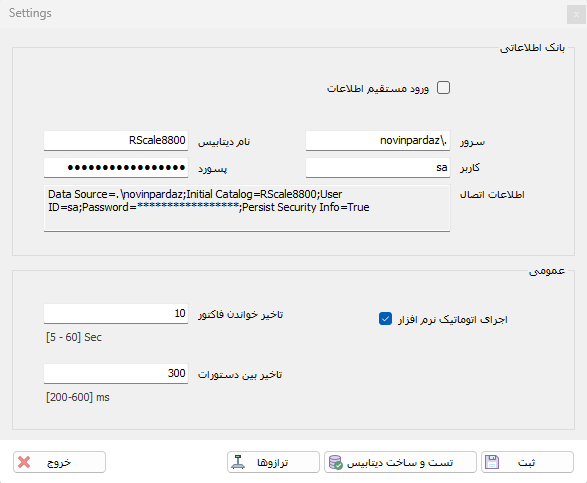
برای معرفی Database روی گزینه فایل کلیک نمایید و گزینه “تنظیمات” را انتخاب نمایید.
در این قسمت مانند تصویر اطلاعات مربوط به نام دیتابیس و یوزر پسورد مربوط را وارد کنید.
اطلاعات پیش فرض برای ارتباط با سرویس رادین به شرح زیر می باشد:

سرور: .\NovinPardaz
نام دیتابیس: Radin
کاربر: sa
پسورد: 05137597590

19

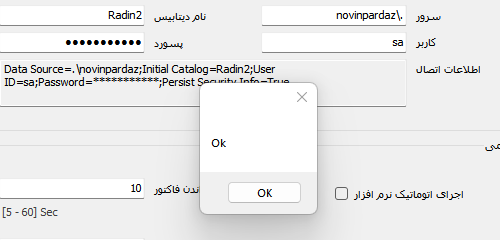
پس از وارد کردن موارد بالا در فرم تظیمات رو دکمه 20 کلیک نمایید. اگر اطلاعات را به درستی وارد کرده باشید با پیغام “ok” مواجه می شوید در غیر اینصورت تمامی مراحل را بایستی مجددا انجام دهید.

21

بخش سوم: تعریف ترازوها

بر خلاف ترازو های Mk2 ، تعریف ترازوها در سرویس این مدل ترازو از طریق سرویس ترازو انجام می شود و نیاز به تعریف ترازو ها در دیتابیس Radin نیست و شما به راحتی می توانید در محیطی گرافیکی تمام ترازو ها را تعریف نمایید.
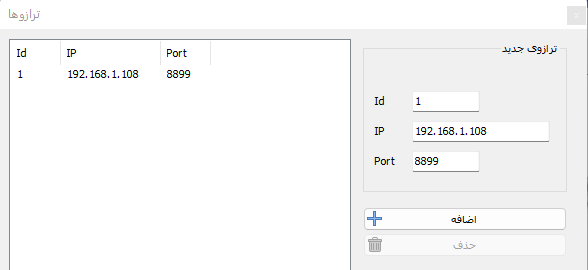
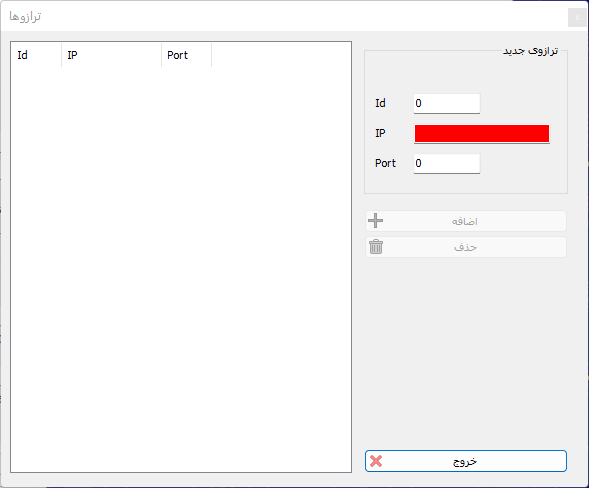
برای تعریف ترازوها در همان منوی “تنظیمات” رو گزینه 22 کلیک نمایید تا صفحه مربوط به تعریف ترازوها باز شود.

در صفحه باز شده بایستی اطلاعات مربوط به ترازوها را به درستی وارد نمایید.

این اطلاعات عبارتند از:
23

ID: شماره ترازو را بایستی در این  قسمت وارد نمایید.
(دقت داشته باشید شماره پیش فرض تمام ترازوها 1 می باشد اگر بیش از یک ترازو در محیط اجرای پروژه وجود دارد بایستی شماره باقی ترازوها تغییر یابد)

IP: آدرس ای پی ترازو ها در این قسمت تعریف نمایید.
(آدرس ای پی ترازوها از داخل تنظیمات خود ترازوها قابل تنظیم است)

Port: در این قسمت پورت ارتباطی مورد استفاده در سرویس رادین را وارد نمایید.
(پورت پیش فرض برای این بخش 8899 می باشد.)

پس از وارد کردن موراد بالا دکمه “اضافه” را بزنید تا ترازو به لیست “ترازوها” افزوده شود.

پس از تعریف ترازو یا ترازوها دکمه خروج را زده تا وارد صفحه اصلی سرویس شوید.

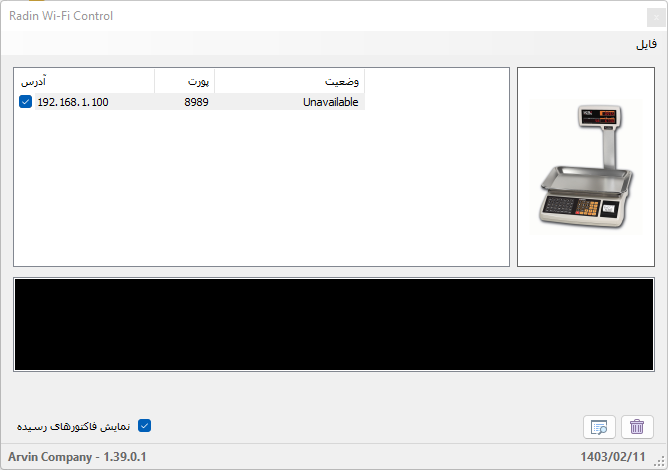
در این بخش اطلاعات ترازوهای تعریف شده و نوع وضعیت ترازوها نمایش داده می شود. اگر وضعیت ترازوها “Ready” باشد یعنی تنظیمات به درستی انجام شده و ارتباط بین ترازوها و سرویس ارتباطی رادین بر قرار است.

24

در غیر این صورت اگر وضعیت در حالت “Unavailable” قرار داشت ارتباط بین ترازوها و سیستم برقرار نمی باشد و بایستی تنظیمات را مجدد چک نمایید.

25

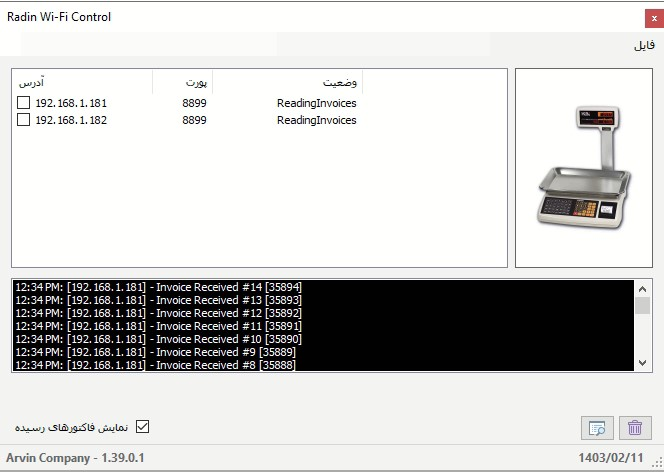
تصویر مقابل به این معناست که ارتباط ترازوها با سرویس رادین برقرار بوده و فاکتور ها سمت سیستم و نرم افزار مربوط به رادین ارسال می شوند.

26 1

بخش چهارم: تنظیمات نرم افزار نوین پرداز

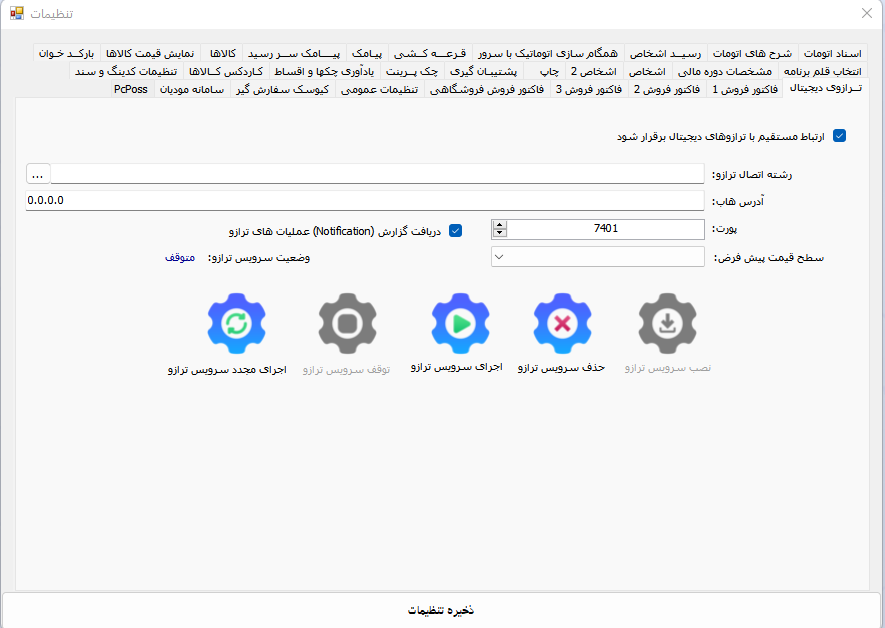
برای انجام تنظیمات اتصال ترازوی رادین به نرم افزار حسابداری نوین پرداز ابتدا باید وارد نرم افزار شوید و از منوی امکانات > تنظیمات برنامه > سربرگ “ترازوی دیجیتال” را انتخاب کنید.

27

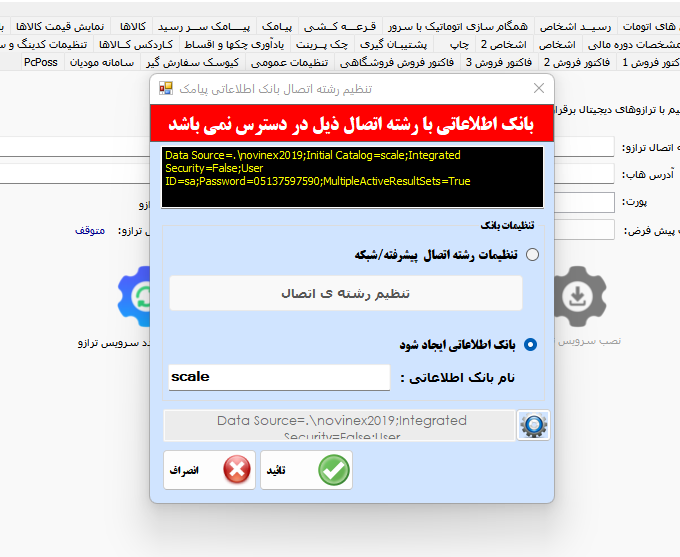
در قسمت رشته اتصال روی 3 نقطه کلیک نمایید و در صفحه باز شده یک دیتابیس جدید به نام Scale تعریف نمایید.

28

در قسمت “آدرس هاب”، آدرس ای پی سیستم که قرار است اطلاعات ترازو ها بر روی آن ارسال شود را وارد کنید.

نکته مهم: دقت داشته باشید که ای پی سیستم مورد نظر را دستی تنظیم نمایید تا با خاموش/روشن شدن مودم ای پی سیستم تغییر پیدا نکند.

29

پس از انجام این مراحل یکبار ذخیره تنظیمات را بزنید تا این صفحه بسته شود و مجدد صفحه ترازوی دیجیتال را باز کنید و اجرای سرویس را بزنید تا سرویس ترازو اجرا شود و سپس ذخیره تنظیمات را بزنید.

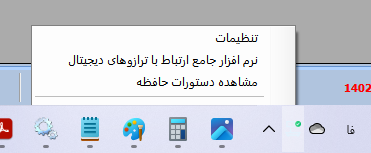
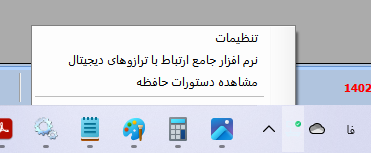
پس از انجام تنظیمات باید وارد تنظیمات ترازو شده و ترازوی مورد نظر را تعریف کنید برای اینکار مطابق شکل زیر وارد منوی “نرم افزار جامع ارتباط با ترازوهای دیجیتال ” شده و تعاریف را انجام دهید.

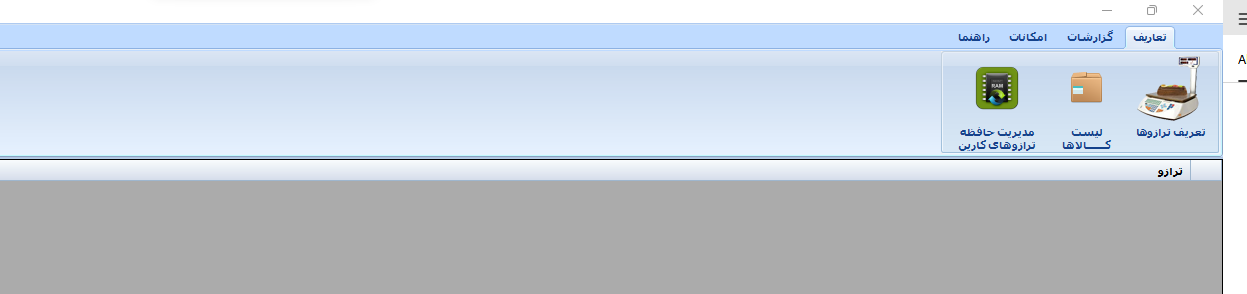
پس از ورود به منوی تظیمات با استفاده از گزینه “تعاریف” ترازوی جدید را تعریف میکنیم.

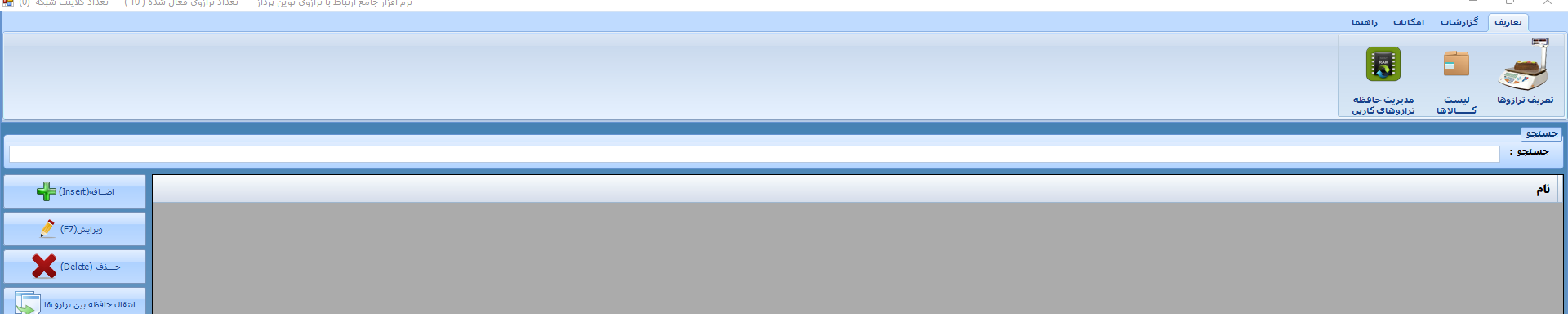
با زدن گزینه “تعریف ترازوها” منوی زیر برای شما باز شده و شما میتوانید ترازو مورد نظر خود را تعریف نمایید.

30
31

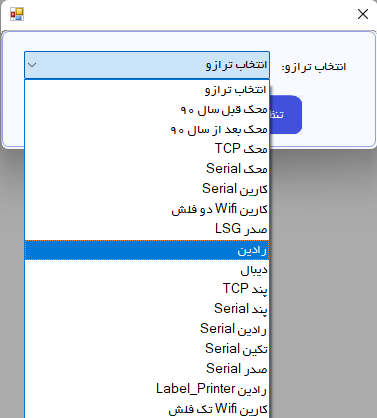
با کلیک کردن روی دکمه “اضافه “منوی زیر برای شما باز شده و شما باید ترازو مورد نظر را برای تعریف انتخاب نمایید.

32

برای ارتباط با ترازو های رادین شما بایستی از لیست ترازوها، ترازوی “رادین” را انتخاب نمایید.پس از انتخاب مدل ترازو مورد نظر صفحه زیر باز می شود.

33

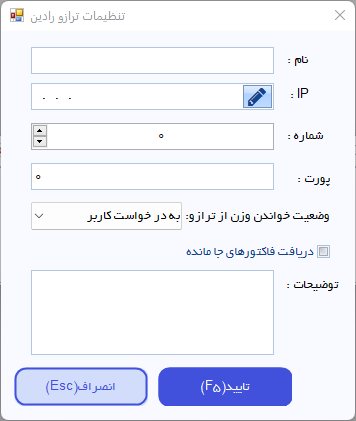
در صفحه باز شده موارد زیر را باید تکمیل کنید:
نام:اسم دلخواه برای ترازو انتخاب کنید.
پورت:ادرس ای پی ترازو را وارد نمایید.
شماره:در این قسمت شماره ترازو را وارد کنید.
پورت:پورت اتصال ترازو را در این قسمت وارد کنید.
وضعیت خواندن وزن از ترازو را بروی “به صورت پیوسته” تنظیم نمایید.
پورت پیش فرض ترازو های رادین برای این مدل 8899 می باشد.
بعد از تعریف این موارد گزینه “تایید” را بزنید تا تنظیمات ذخیره شوند.

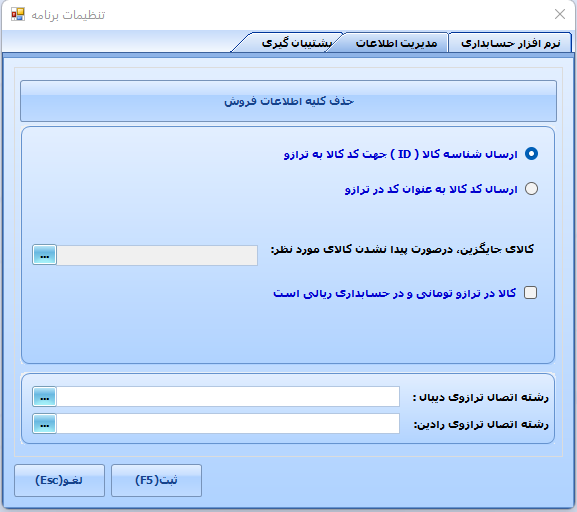
بعد از انجام این تنظیمات مطابق شکل زیر وارد “تنظیمات” شوید و رشته اتصال ترازوی رادین را به نرم افزار ترازوی نوین پرداز معرفی نمایید.

34

از منوی باز شده سربرگ “مدیریت اطلاعات” را انتخاب کنید و مطابق تصویر زیر در قسمت “رشته اتصال ترازوی رادین”، رشته اتصال رادین را انتخاب کنید.

با انجام این تنظیمات ارتباط نرم افزار نوین پرداز با ترازوهای رادین برقرار می شود و شما می توانید فاکتور های خود را به صورت آنلاین از سمت ترازو به نرم افزار حسابداری نوین پرداز ارسال نمایید.

36
35

فهرست مطالب