
بخش اول: روش های تنظیم شبکه ترازوی رادین MKII
ترازوهای رادین قابلیت اتصال به شبکه را از دو طریق LAN (کابل شبکه) و WiFi (بیسیم) دارند. با استفاده از هر یک از این روشها، امکان برقراری ارتباط ترازو با شبکه داخلی مجموعه و نرم افزار حسابداری نوین پرداز فراهم میشود.
در ادامه، مراحل اتصال ترازو به شبکه از طریق LAN و WiFi را بهصورت گامبهگام بررسی میکنیم تا ارتباط بهدرستی برقرار شود.
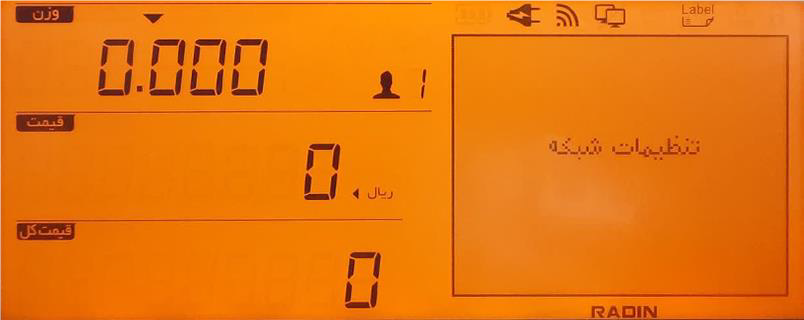
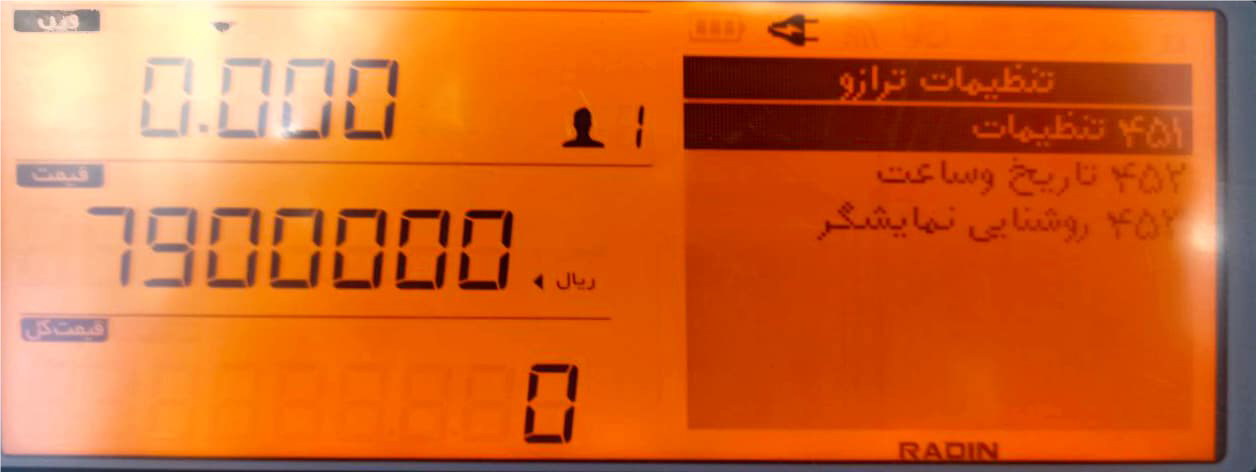
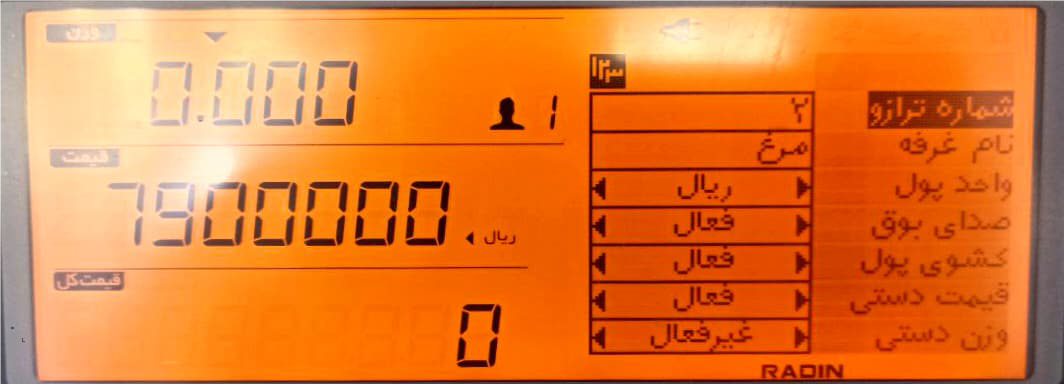
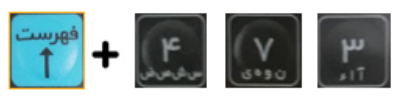
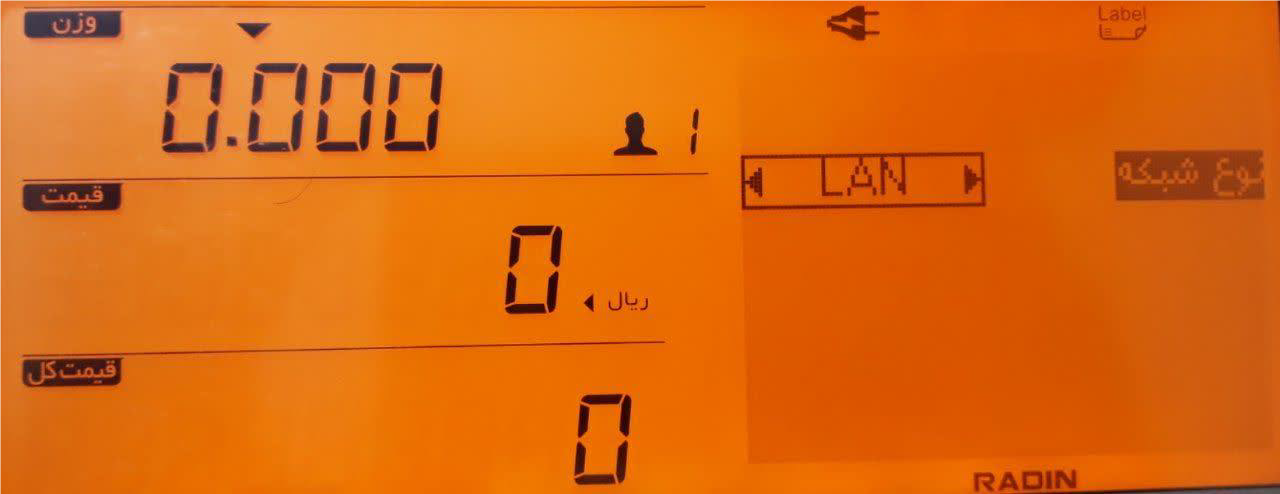
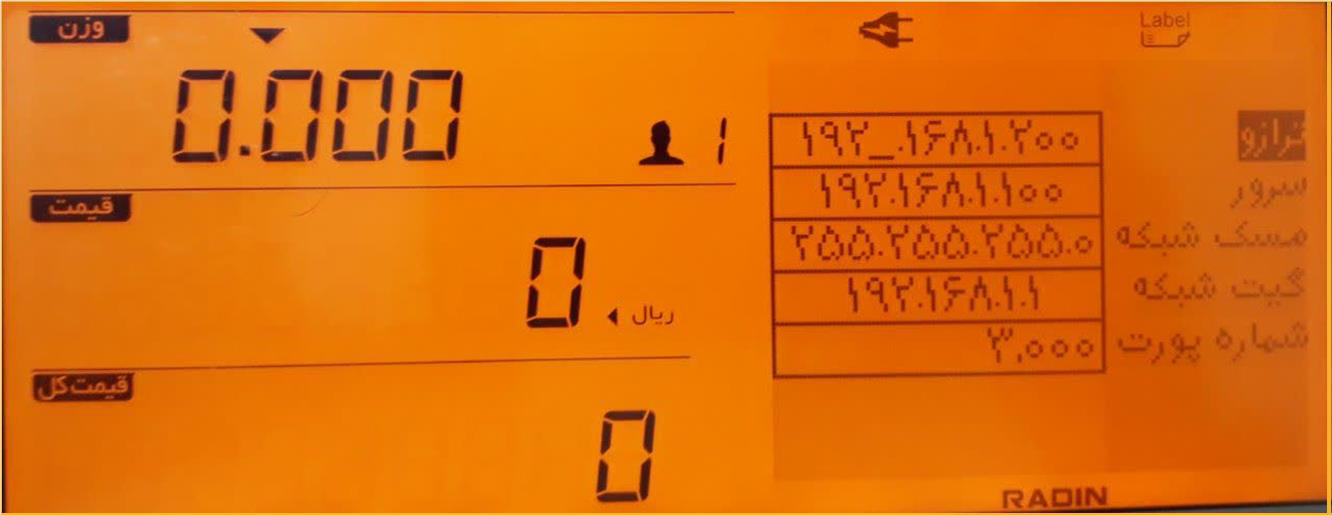
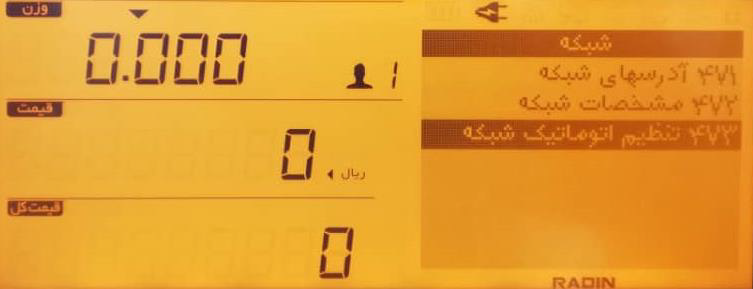
ابتدا کلید «فهرست» را فشار دهید، سپس عدد 473 را وارد کنید تا وارد صفحه تنظیمات شبکه شوید. در این مرحله، بسته به نوع اتصال موردنظر، گزینه LAN یا WiFi را انتخاب کرده و در پایان کلید «حاصل» را فشار دهید.
- در قسمت ترازو، آدرس IP مربوط به ترازو را وارد کنید.
نکته: آدرس IP ترازو را بهگونهای انتخاب کنید که با سایر دستگاههای موجود در شبکه تداخل نداشته باشد و تکراری نباشد. - در قسمت سرور، آدرس IP کامپیوتری که اطلاعات ترازو به آن ارسال میشود را وارد نمایید.
- ماسک شبکه بهصورت پیشفرض 255.255.255.0 است و معمولاً نیازی به تغییر ندارد.
- IP ترازو، IP سرور و گیت وی شبکه باید در یک رنج و مطابق با رنج مودم باشند.
- شماره پورت بهصورت پیشفرض 3000 میباشد.
2- تنظیم شبکه از طریق WIFI
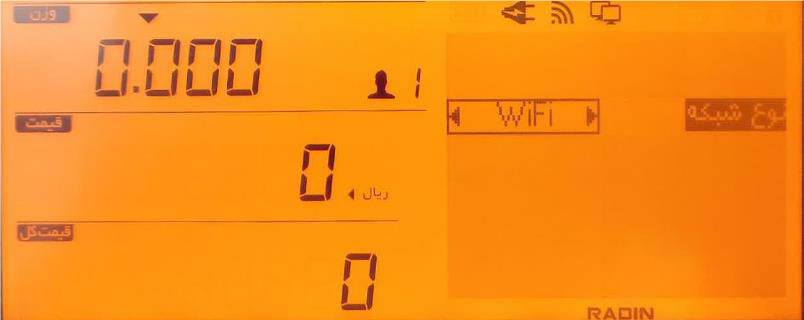
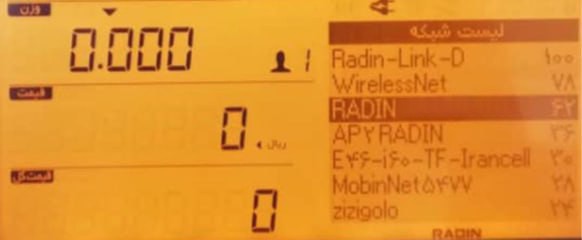
با انتخاب گزینه WiFi، وارد صفحه تنظیمات اتصال بیسیم میشوید. در این صفحه، نام شبکه مورد نظر را پیدا کرده و با استفاده از کلید «حاصل» آن را انتخاب کنید.
نکته: نام شبکه (SSID) مودم بهتر است کوتاه و تکسیلابی باشد و از کاراکترهای ویژه مانند _ یا – در آن استفاده نشود، تا اتصال ترازو به شبکه بیسیم بدون مشکل برقرار شود.
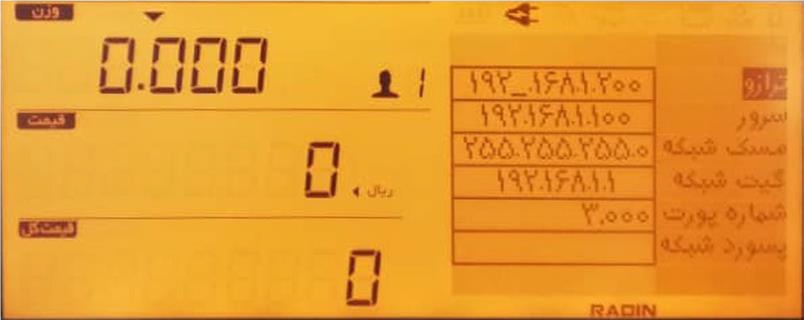
- در قسمت ترازو، آدرس IP مربوط به ترازو را وارد کنید.
نکته: آدرس IP ترازو را بهگونهای انتخاب کنید که با سایر دستگاههای موجود در شبکه تداخل نداشته باشد و تکراری نباشد. - در قسمت سرور، آدرس IP کامپیوتری که اطلاعات ترازو به آن ارسال میشود را وارد نمایید.
- ماسک شبکه بهصورت پیشفرض 255.255.255.0 است و معمولاً نیازی به تغییر ندارد.
- IP ترازو، IP سرور و گیت وی شبکه باید در یک رنج و مطابق با رنج مودم باشند.
- شماره پورت بهصورت پیشفرض 3000 میباشد.
- در مرحله آخر، پسورد شبکه مورد نظر را وارد کرده و سپس کلید «حاصل» را فشار دهید.
نکته: پسورد شبکه همان رمز عبور WiFi مودم شما است که برای اتصال ترازو به شبکه بیسیم استفاده میشود.
نکته: در تمامی مراحل وارد کردن آدرسها، نیازی به تایپ کردن نقطه (Dot) نمیباشد.
نکته: برای جابهجایی بین بخشهای مختلف آدرس IP، از کلید

و
استفاده نمایید.
نکته: برای تایپ حروف لاتین در قسمت پسورد، از بخش پاینی کیبورد استفاده نمایید
پس از این مرحله، وارد صفحه بعدی میشوید و با فشردن کلید «خروج»، تنظیمات شبکه ذخیره و اعمال میشوند.
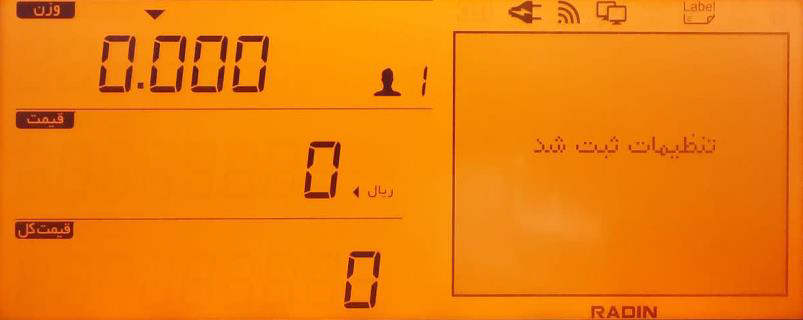
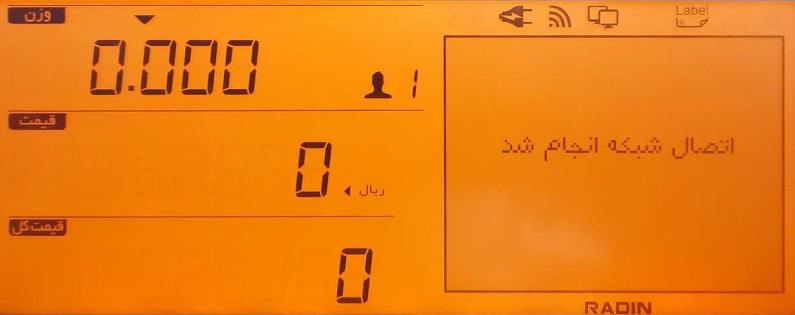
منتظر بمانید تا سه پیغام تأیید در صفحه نمایش ترازو ظاهر شود.
3- تست اتصال شبکه
ترازو وارد صفحه اصلی میشود و آیکون شبکه به شکل زیر ظاهر میشود، که نشاندهنده اتصال موفق به شبکه است.
پس از انجام تنظیمات مربوط به ارتباط ترازو ها با مودم مورد نظر با استفاده از دستور PING از صحت ارتباط ترازوها با مودم اطمینان حاصل کنید. برای تست ارتباط بین نرم افزار سیستم مورد نظر با ترازوهای کانفیگ شده به شکل زیر عمل کنید:
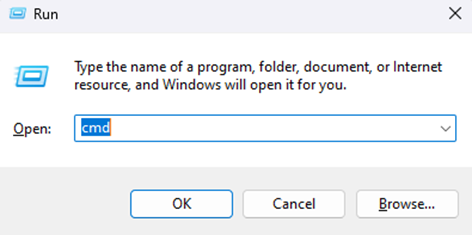
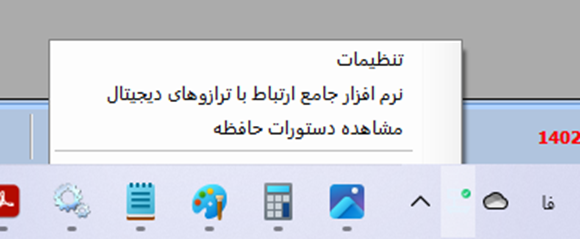
با استفاده از کلید ترکیبی WIN+R وارد منو run شوید و مطابق شکل زیر کلمه CMD را وارد کرده و کلید را بزنید. وارد صفحه Command Promt شوید.
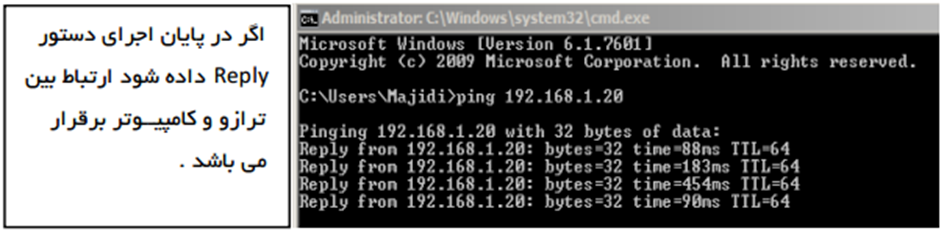
با ورود به بخش Command Prompt و با استفاده از دستور :Ping از ارتباط ترازوها با سیستم کامپیوتر مطمئن شوید.
برای انجام این کار بایستی به شکل زیر عمل شود: Enter ► آی پی ترازو مورد نظر ping
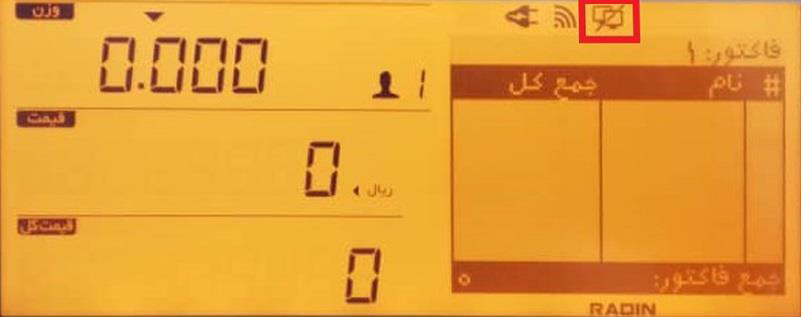
پس از اتصال صحیح ترازو به برنامه، خط روی آیکون شبکه حذف شده و وضعیت شبکه به شکل زیر تغییر میکند، که نشاندهنده اتصال موفق است.
بخش دوم: تنظیمات سرویس رادین
برای راه اندازی ترازو رادین مدل MKII و ارتباط آن با نرم افزار حسابداری نوین پرداز ابتدا باید سرویس مربوط به ترازوی رادین نصب نماییم.
نیازمندی های نصب این سرویس،
Net Framework 4.8 or higher
SQL Server 2022 or higher
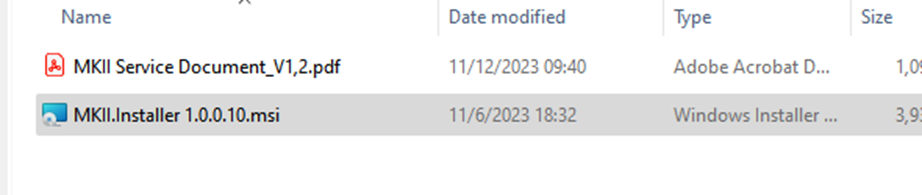
برای نصب نرم افزار رادین ابتدا برنامه موجود در پوشه سرویس رادین را نصب نمایید.
(توجه داشته باشید این مراحل باید توسط تیم پشتیبانی رادین انجام شود اما برای سرعت بخشیدن امکان انجام این کار توسط تیم فنی و پشتیبانی نوین پرداز هم امکان پذیر می باشد.)
بعد از نصب نرم افزار رادین، شما بایستی تنظیمات مربوط به راه اندازی و ارسال اطلاعات به ترازو را انجام دهید.
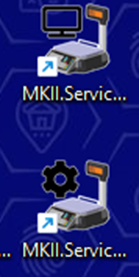
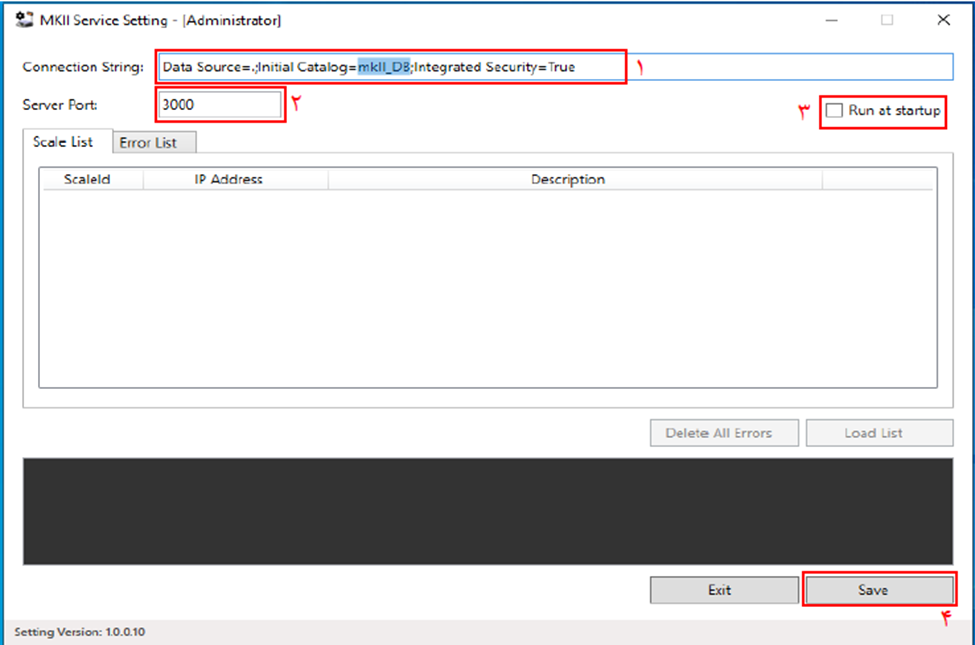
با استفاه از برنامه MkII.ServiceSetting تنظیمات اولیه مورد نیاز را انجام دهید.
رشته اتصال مربوط به ایجاد دیتابیس رادین را وارد نمایید.
توجه داشته باشید در قسمت Connection String با توجه به تعاریف پیش فرض در نرم افزار حسابداری نوین پرداز رشته اتصال به شکل زیر می باشد.
Data Source=.\NOVINPARDAZ ;Database=Radin;Integrated Security=false;User ID=sa;Password=5137597590;
تعریف پورت ارتباطی
انتخاب فعال/غیرفعال بودن برنامه (بعد از اجرای سیستم عامل به طور اتوماتیک اجرا می شود)
پس از وارد کردن اطلاعات موردنیاز جهت ایجاد دیتابیس ترازو، بر روی دکمه Save کلیک نمایید تا فرآیند ساخت دیتابیس بهصورت خودکار انجام شود.
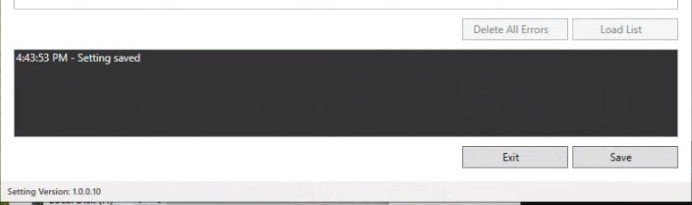
پس از کلیک بر روی دکمه Save ، در صورت مشاهده پیغام زیر، مراحل بهدرستی انجام شده است. در غیر این صورت، لطفاً موارد را بهترتیب از ابتدا بررسی نمایید
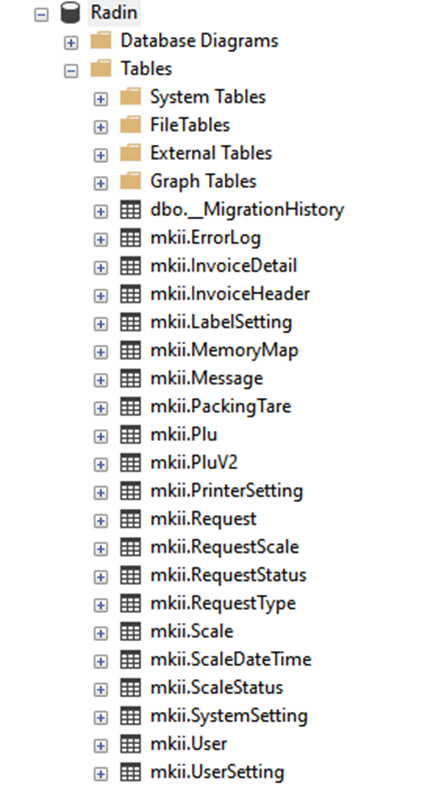
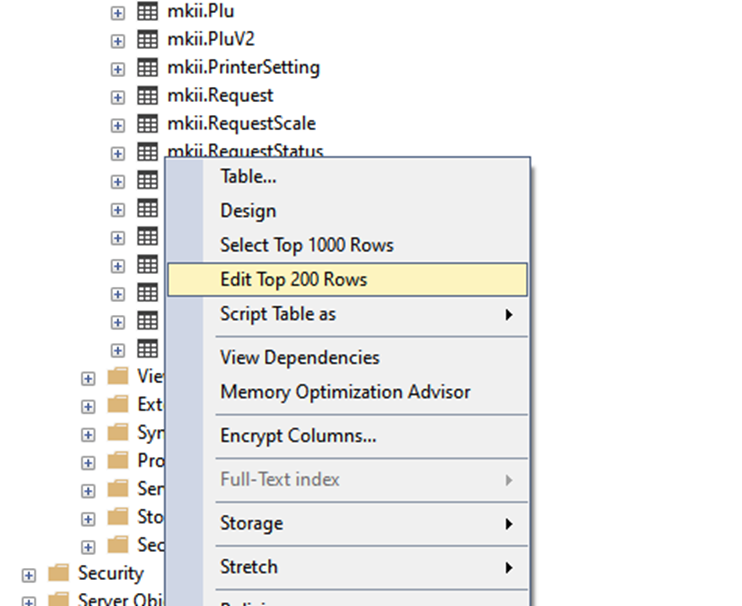
در مرحله بعد، از طریق نرمافزار SQL Server Management Studio وارد محیط مدیریت دیتابیس شده و دیتابیس «رادین» را انتخاب نمایید. پس از انتخاب این دیتابیس و کلیک بر روی گزینه Tables، جداول مربوط به آن نمایش داده خواهند شد.
توجه: برای اجرای SQL Server Management Studio کافی است در منوی Start ویندوز عبارت SSMS را جستجو کرده و روی آن کلیک نمایید.
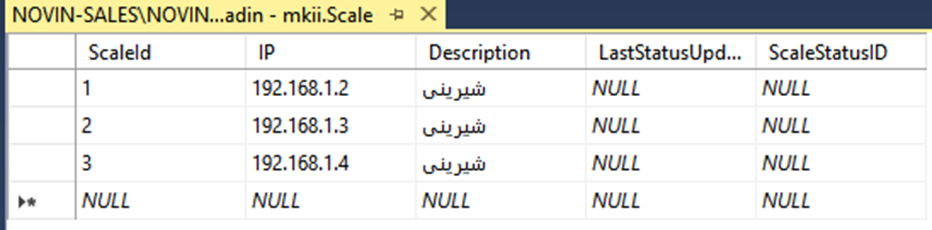
همانطور که در تصویر مشاهده میکنید تعداد 3 ترازو در جدول MKII.Scales تعریف کردیم.توجه داشته باشید اگر بیشتر از یک ترازو داشته باشیم باید بر روی سخت افزار ترازوها شماره ترازو را تغییر دهیم. پس از تعریف ترازو ها بایستی سرویس MKII Service را اجرا نمایید.
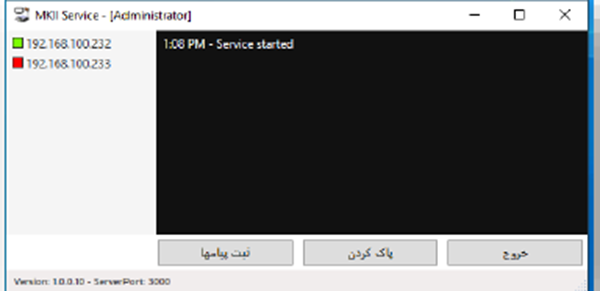
پس از اجرای سرویس مانند تصویر بالا ای پی ترازو ها نشان داده میشود. سبز رنگ بودن علامت اتصال سیستم به ترازو ها میباشد.
اگر بعد از اجرای سرویس با رنگ قرمز مواجه شدید اولین چیزی را که چک میکنید فایروال سیستم باشد و در صورت روشن بودن، فایروال را حتما خاموش نمایید.
اگر با خاموش شدن فایروال هم مشکل حل نشد باید از طریق سخت افزار ترازو ای پی سرور را چک کنید. منظور از ای پی سرور سیستمی است که قرار است اطلاعات ترازو به آن ارسال گردد.
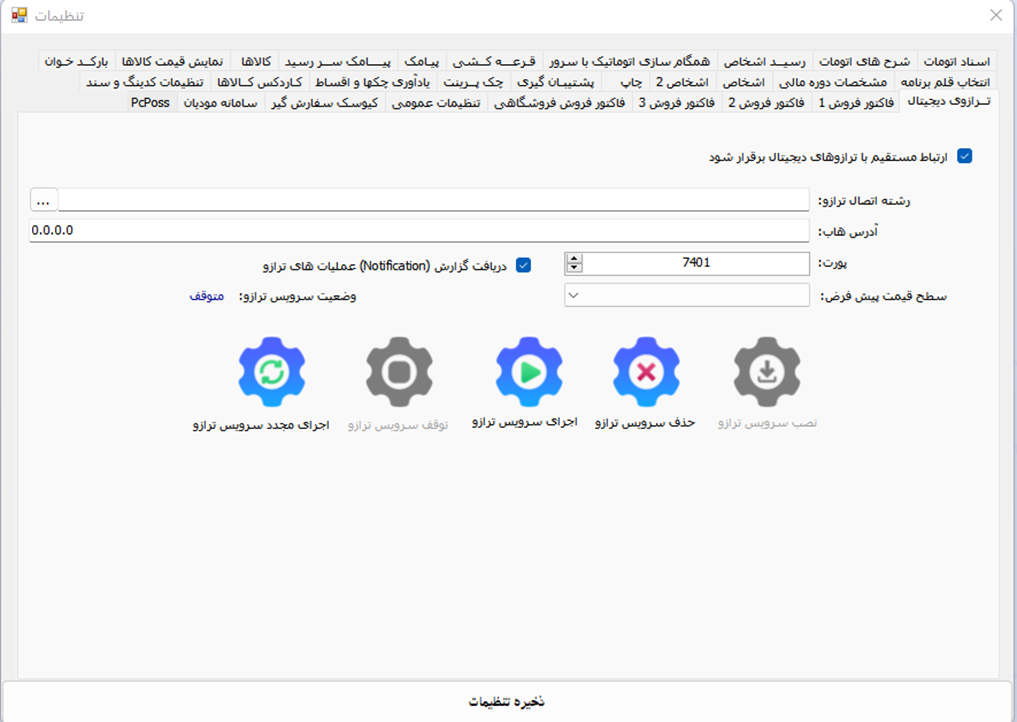
بخش دوم: تنظیمات نرم افزار نوین پرداز
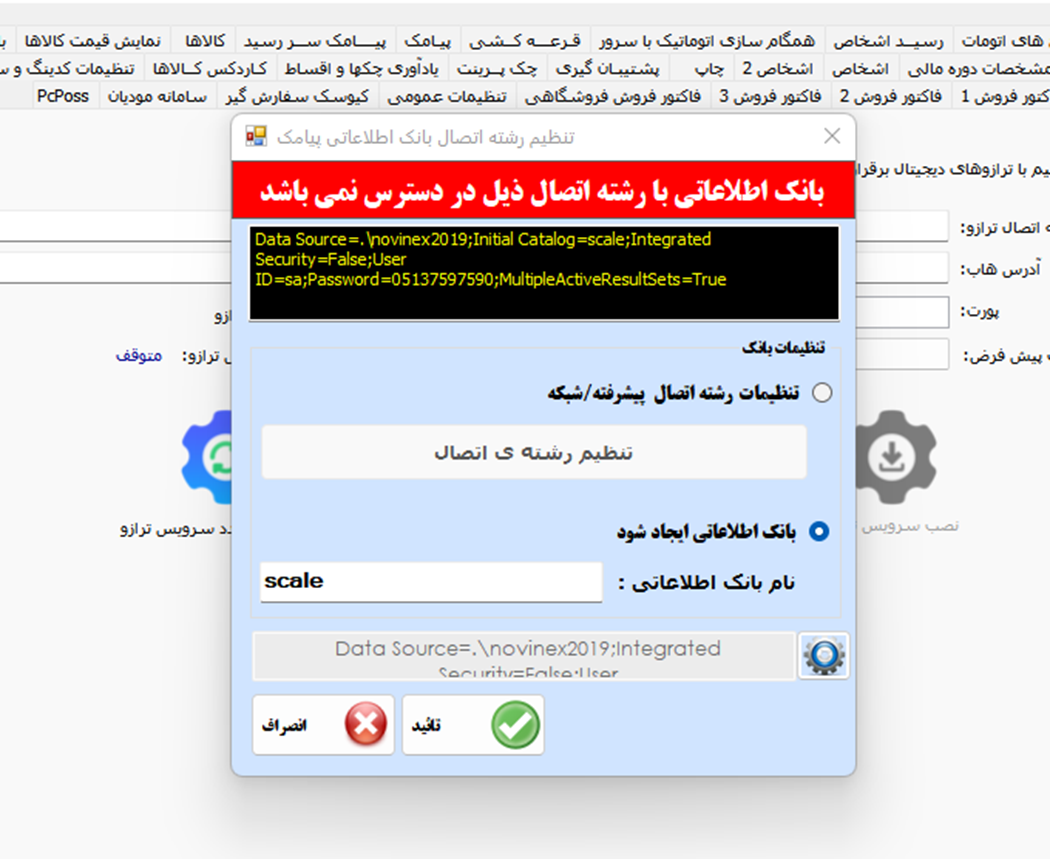
در قسمت رشته اتصال روی 3 نقطه کلیک نمایید و در صفحه باز شده یک دیتابیس جدید به نام Scale تعریف نمایید.
در قسمت “آدرس هاب” ،آدرس ای پی سیستم که قرار است اطلاعات ترازو ها بر روی آن ارسال شود را وارد کنید.
نکته مهم: دقت داشته باشید که ای پی سیستم مورد نظر را دستی تنظیم نمایید تا با خاموش/روشن شدن مودم ای پی سیستم تغییر پیدا نکند.
پس از انجام این مراحل یکبار ذخیره تنظیمات را بزنید تا این صفحه بسته شود و مجدد صفحه ترازوی دیجیتال را باز کنید و اجرای سرویس را بزنید تا سرویس ترازو اجرا شود و سپس ذخیره تنظیمات را بزنید.
پس از ورود به منوی تظیمات با استفاده از گزینه “تعاریف” ترازوی جدید را تعریف میکنیم.
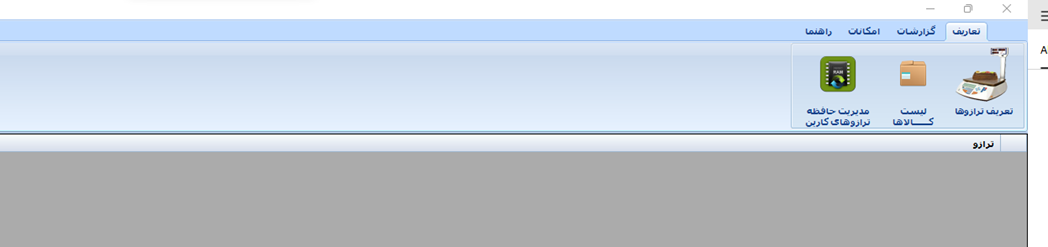
با زدن گزینه “تعریف ترازوها” منوی زیر برای شما باز شده و شما میتوانید ترازو مورد نظر خود را تعریف نمایید.
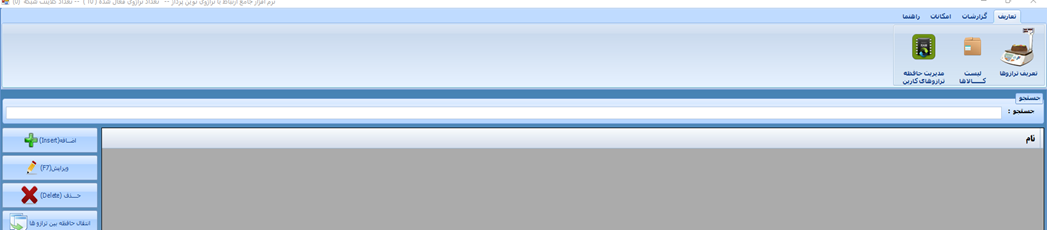
با کلیک کردن روی دکمه “اضافه “منوی زیر برای شما باز شده و شما باید ترازو مورد نظر را برای تعریف انتخاب نمایید.
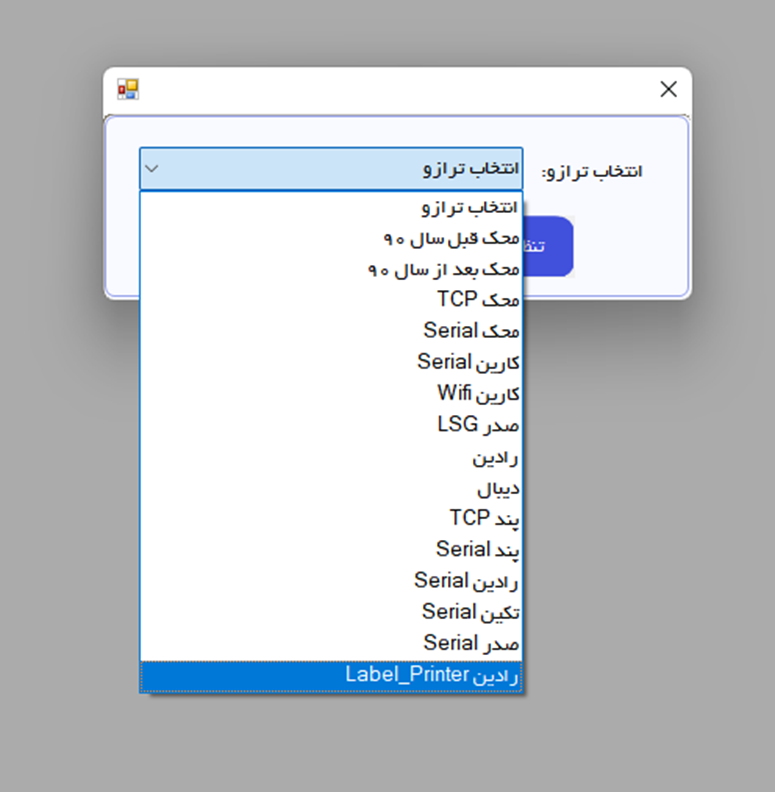
برای ارتباط با ترازو های رادین شما بایستی از لیست ترازوها، ترازوی “رادین Label_Printer” را انتخاب نمایید. پس از انتخاب ترازو مورد نظر صفحه زیر باز می شود.
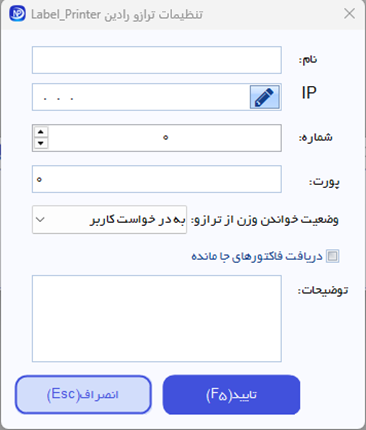
در صفحه باز شده موارد زیر را باید تکمیل کنید:
- نام: اسم دلخواه برای ترازو انتخاب کنید.
- IP: آدرس ای پی ترازو را وارد نمایید.
- شماره: در این قسمت شماره ترازو را وارد کنید.
- پورت: پورت اتصال ترازو را در این قسمت وارد کنید.پورت پیش فرض ترازو های رادین 3000 می باشد که باید در این بخش وارد شود.
بعد از تعریف این موارد گزینه “تایید” را بزنید تا تنظیمات ذخیره شوند.
بعد از انجام این تنظیمات مطابق شکل زیر وارد “تنظیمات” شوید و رشته اتصال ترازوی رادین را به نرم افزار ترازوی نوین پرداز معرفی نمایید.
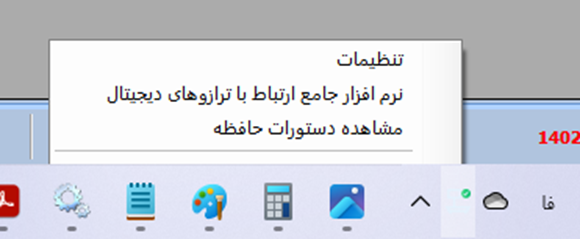
از منوی باز شده سربرگ “مدیریت اطلاعات” را انتخاب کنید و مطابق تصویر زیر در قسمت “رشته اتصال ترازوی رادین”،رشته اتصال رادین را انتخاب کنید.

با انجام این تنظیمات ارتباط نرم افزار نوین پرداز با ترازوهای رادین برقرار می شود و شما می توانید فاکتور های خود را به صورت آنلاین از سمت ترازو به نرم افزار حسابداری نوین پرداز ارسال نمایید.